快速开始
快速开始
本页用一个最短路径说明如何在 Heicode 中启动一个 Agent 任务。你不需要提前配置模型供应商,也不需要接触密钥保管器后台。
开始前你需要准备
- 一个 Heicode 账号。
- 已安装或可下载 Heicode 客户端。
- 一个要完成的目标,例如修复 bug、开发功能、生成文档或部署项目。
- 如果任务需要代码,准备一个 Git 仓库。
- 如果任务需要部署,准备一个云账号或可授权的云资源。
第一步:登录 Heicode
- 打开 Heicode Manager。
- 使用你的账号登录。
- 确认首页能看到任务、资源、模型用量和客户端下载入口。
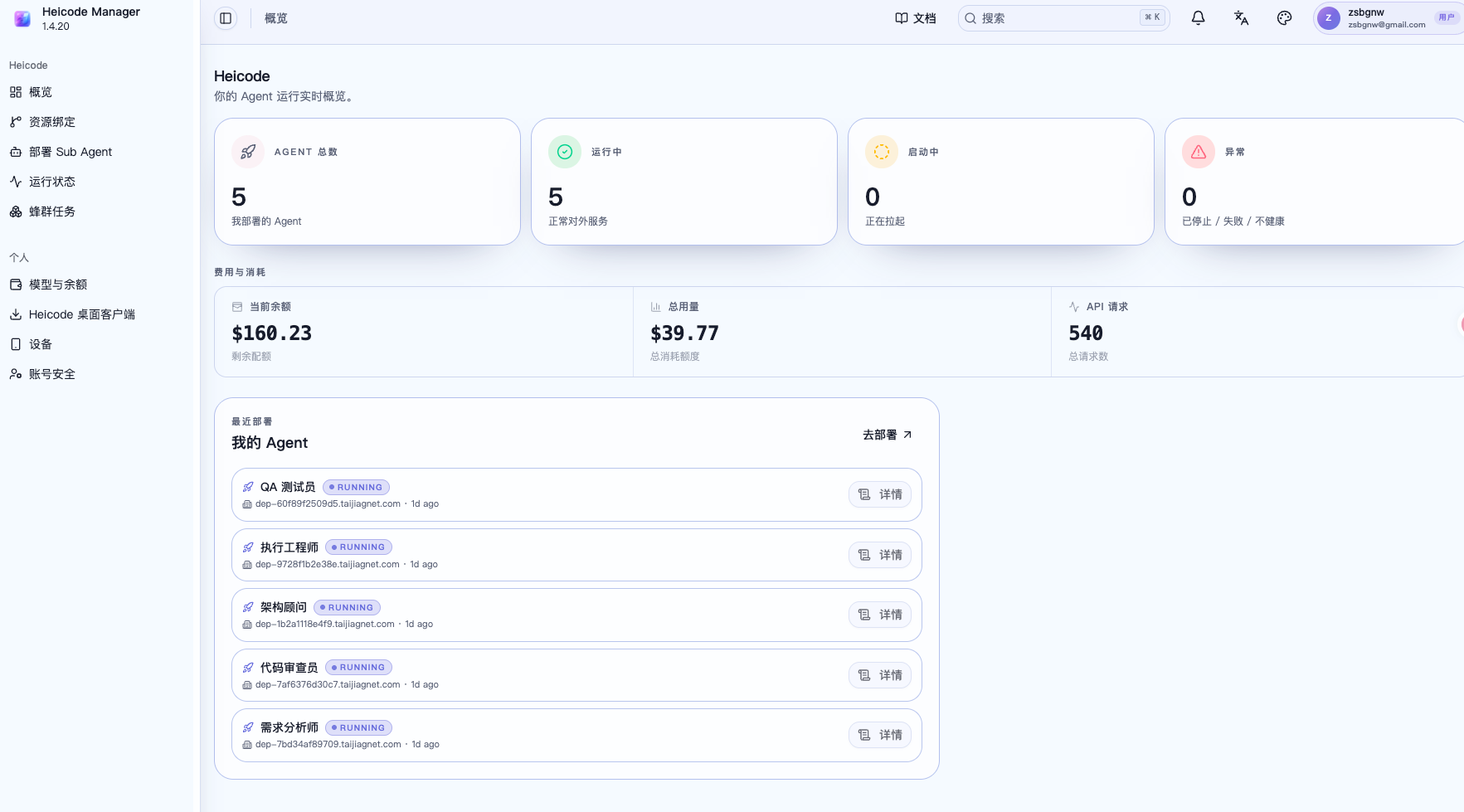
第二步: 资源绑定
点击左侧资源绑定,Git资源是基础,sub和swarm蜂群模式都以git资源绑定后才能使用。 常见资源包括:
- Git 仓库。
- 产品文档。
- SK 技能库。
- 云账号。
- 云资源,例如数据库、静态站点、Kubernetes、对象存储。
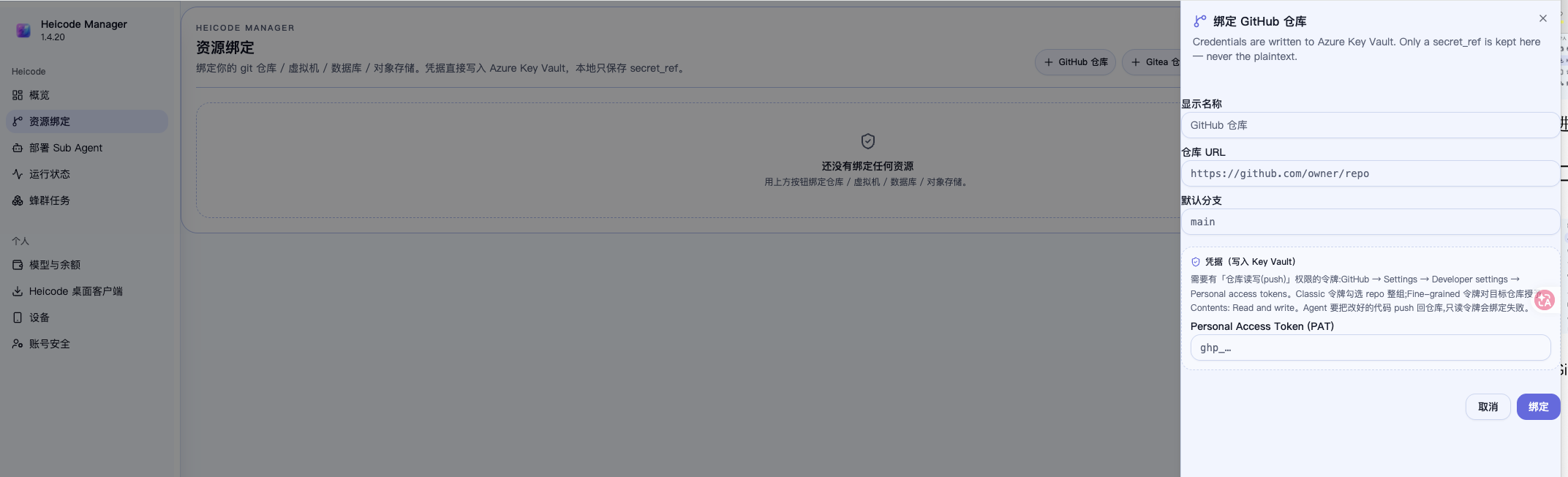 连接资源后,Heicode 会展示脱敏状态和资源范围。长期密钥会进入密钥保管器,页面只展示引用和状态。
第三步:部署Sub Agent
在页面左侧点击部署Sub Agent,可以选择单Agent以及开发者团队,部署好了之后在页面下方同步显示部署的Agent(默认最多安装 5 个 Agent,具体数量以套餐为准)。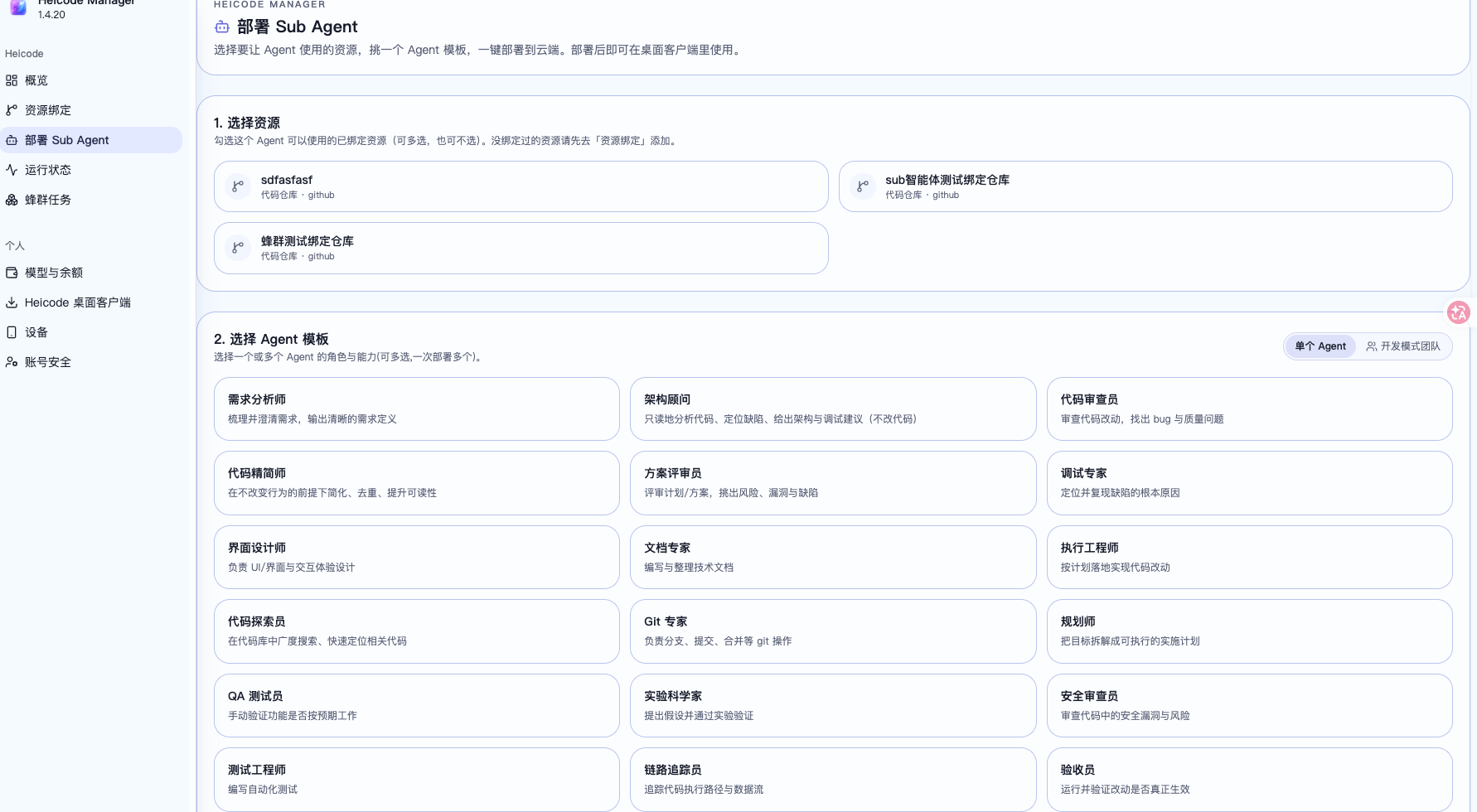
 更换Agent以及删除已经部署好的Agent都在这个位置。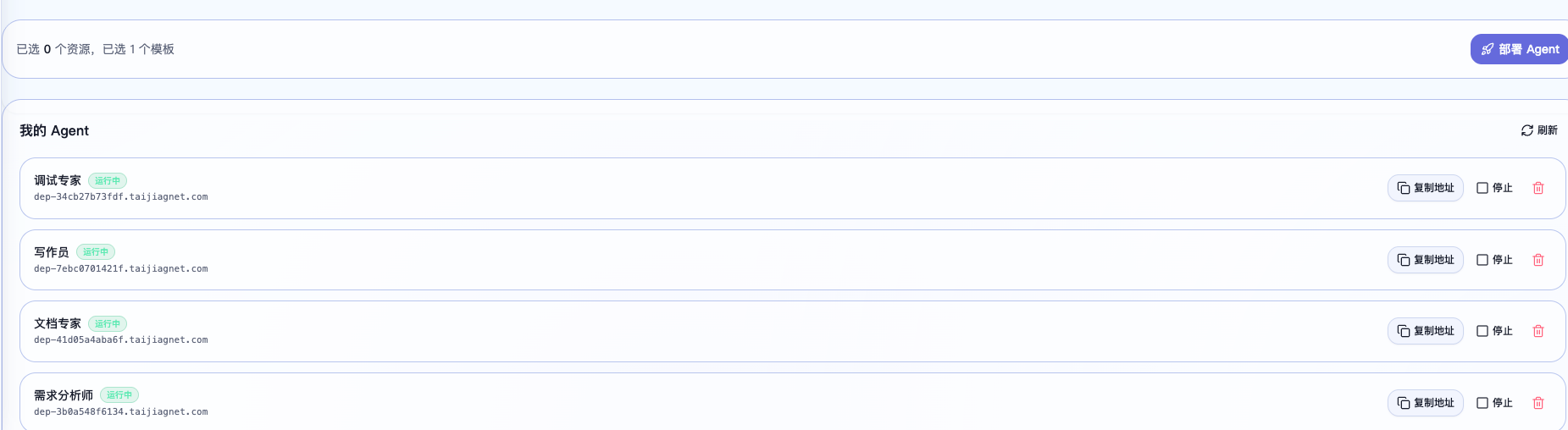
第四步:下载安装Heicode客户端
在页面左侧点击Heicode桌面客户端,下载对应系统客户端并打开。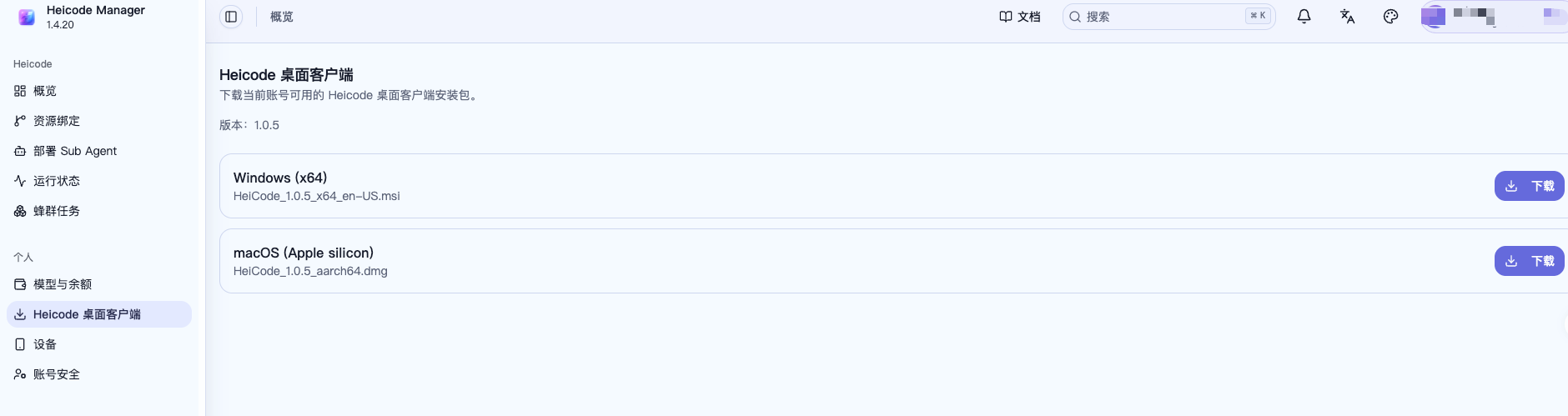
第五步:调用部署的Sub Agent
在客户端中完成登录。点击客户端主页面中的Agents,可以看见并选择您刚在Heicode Manager中部署的Agent,勾选即可开始使用。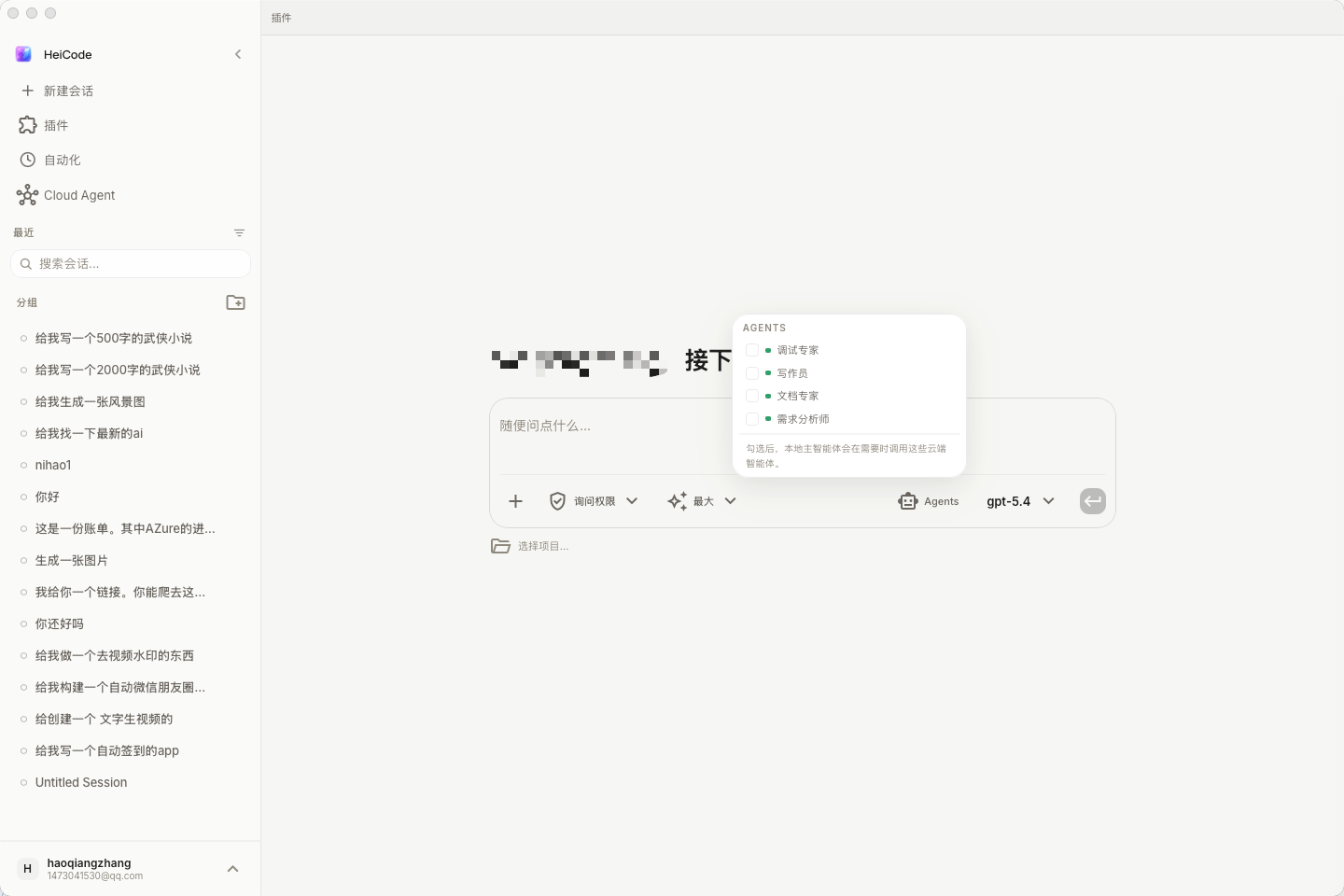
用户主要在客户端里输入任务和处理审批。Manager 用于资源准备、启动 Agent、查看状态、用量和审计。
第六步:输入一个目标
在客户端输入你要完成的事情。
推荐格式:
我要做什么:
已有代码或文档:
希望部署到哪里:
哪些操作必须先问我:
验收标准:
示例:
我要为现有官网增加一个资源中心页面。
已有 docs/product-package 资料。
资源中心要写成站内文档,不要跳转到 Git。
构建通过后部署到 Azure Static Web Apps。
部署前需要我确认。
提交目标后,Agent 会开始执行。你可以在任务视图中查看进度。
第七步:观察任务状态
任务启动后,你会看到任务视图。
任务共有九种顶层状态:
| 状态 | 含义 | 你应该做什么 |
|---|---|---|
| created(已创建) | 任务已创建,尚未开始准备 | 等待 |
| preparing(准备中) | 平台正在整理资源和上下文 | 等待 |
| running(运行中) | Agent 正在执行任务 | 可查看进度 |
| waiting_approval(等待审批) | 存在待处理的审批请求 | 查看风险后批准或拒绝 |
| degraded(降级) | 部分能力不可用,任务以受限方式继续 | 关注降级原因 |
| verifying(验证中) | Agent 正在验证交付物 | 等待验证完成 |
| completed(已完成) | 任务成功完成 | 查看交付物 |
| failed(失败) | 任务因错误停止 | 查看失败原因并重试或调整资源 |
| stopped(已停止) | 任务被你或平台主动停止 | 查看结果、重启或复制任务 |
任务视图中还可能出现以下提示,它们对应 running 状态下的具体信号:
- 需要输入:Agent 需要你补充信息、资源或权限,打开任务并回复即可。
- 等待审批:存在一条待处理的审批请求(审批请求本身有独立状态:pending / approved / rejected / expired),需要你查看风险后批准或拒绝。
- 可验收:任务仍在运行中,但已产出可检查的交付物,你可以提前查看结果。
第九步:处理需要你介入的事项
Agent 可能会在这些情况下需要你:
- 需求不清楚。
- 资源没有连接。
- 权限不足。
- 预算不足。
- 需要生产部署。
- 需要访问生产密钥。
- 需要你确认实现方向。
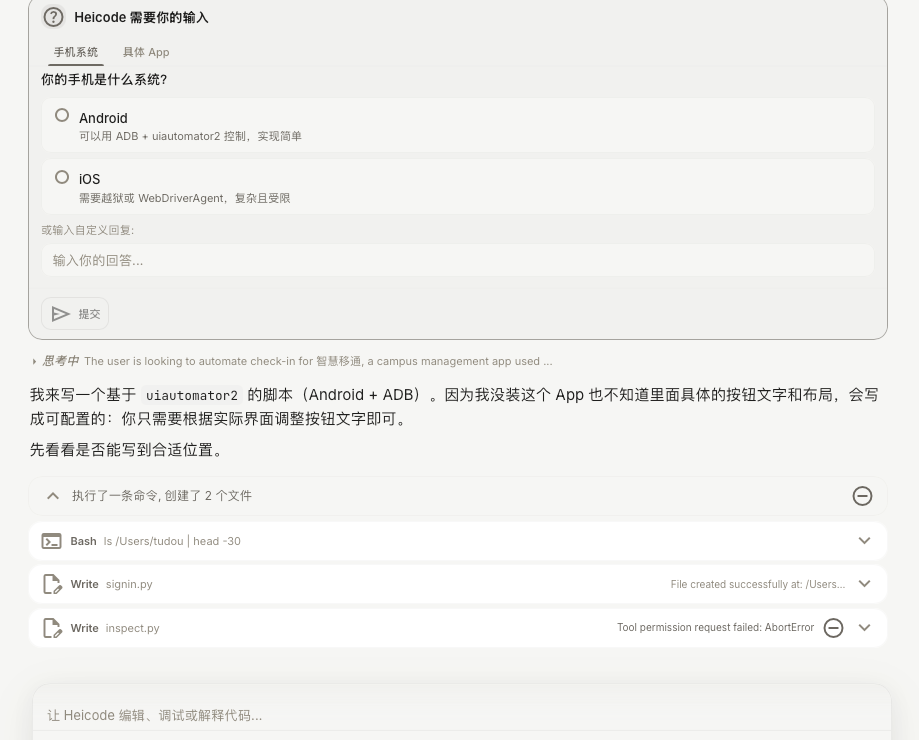
你可以在任务视图中回复、审批、拒绝或停止任务。
第十步:查看结果
任务完成后,检查:
- 交付物。
- 代码 diff。
- 测试结果。
- 构建结果。
- 部署结果。
- 模型用量。
- 审批记录。
- 审计记录。
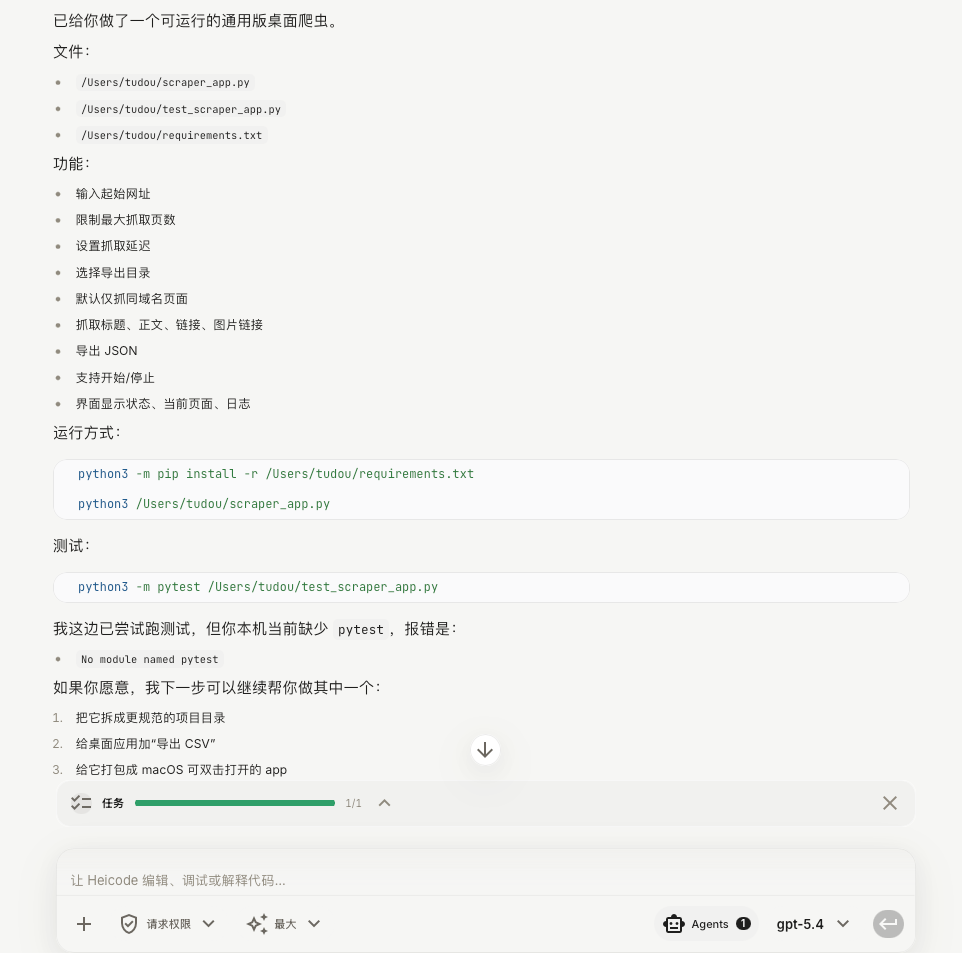 如果结果不完整,可以继续在客户端补充要求,让 Agent 进入下一轮迭代。
最后更新于